
11.04. Zichtbaarheid per status


Laatst bijgewerkt: 29 september 2026
Wat is het?
Een formulier doorloopt de statussen van zijn workflow, bijvoorbeeld “Keuren” en “Afgerond”. Bij “Zichtbaarheid” bepaal je per veld en per status wat de gebruiker mag zien en doen.
Wanneer gebruik je dit?
- Een veld moet in een bepaalde status verplicht zijn.
- Een veld mag na afronding alleen nog gelezen worden.
- Een veld hoort in een bepaalde status niet zichtbaar te zijn.
Stap-voor-stap
Zichtbaarheid instellen
- Open het sjabloon en ga naar de sectie met het veld.
- Open “Zichtbaarheid” via de knoppen rechtsboven in de sectie. Het scherm “Zichtbaarheid” opent.
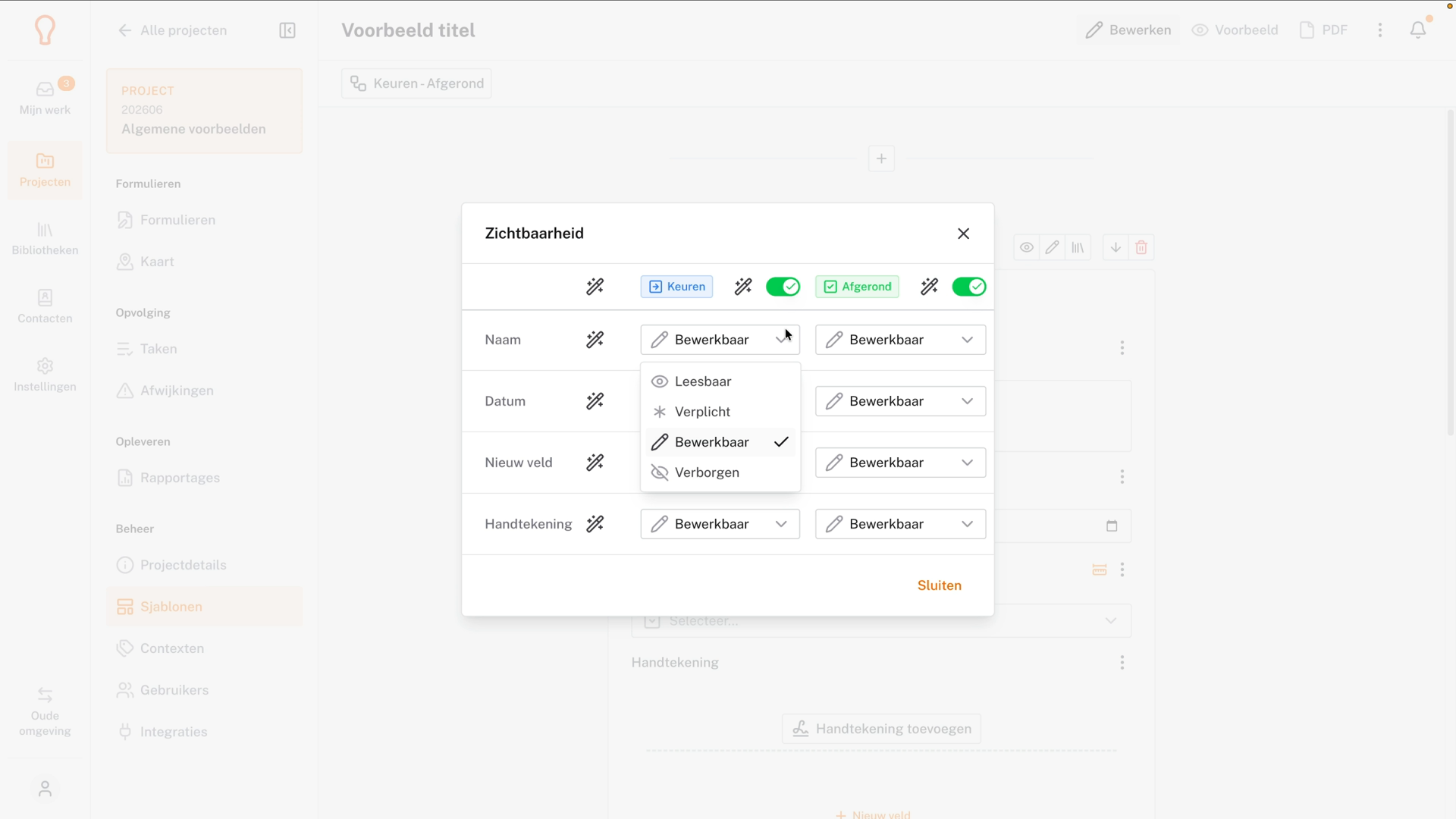
- Je ziet een tabel. Elke rij is een veld en elke kolom een status van de workflow, bijvoorbeeld “Keuren” en “Afgerond”.
- Klik in een cel op de keuzelijst en kies een van deze opties:
| Optie | Wat betekent het? |
|---|---|
| Leesbaar | De gebruiker ziet het veld, maar past het niet aan. |
| Verplicht | De gebruiker moet het veld invullen. |
| Bewerkbaar | De gebruiker kan het veld invullen, maar hoeft niet. |
| Verborgen | De gebruiker ziet het veld niet. |
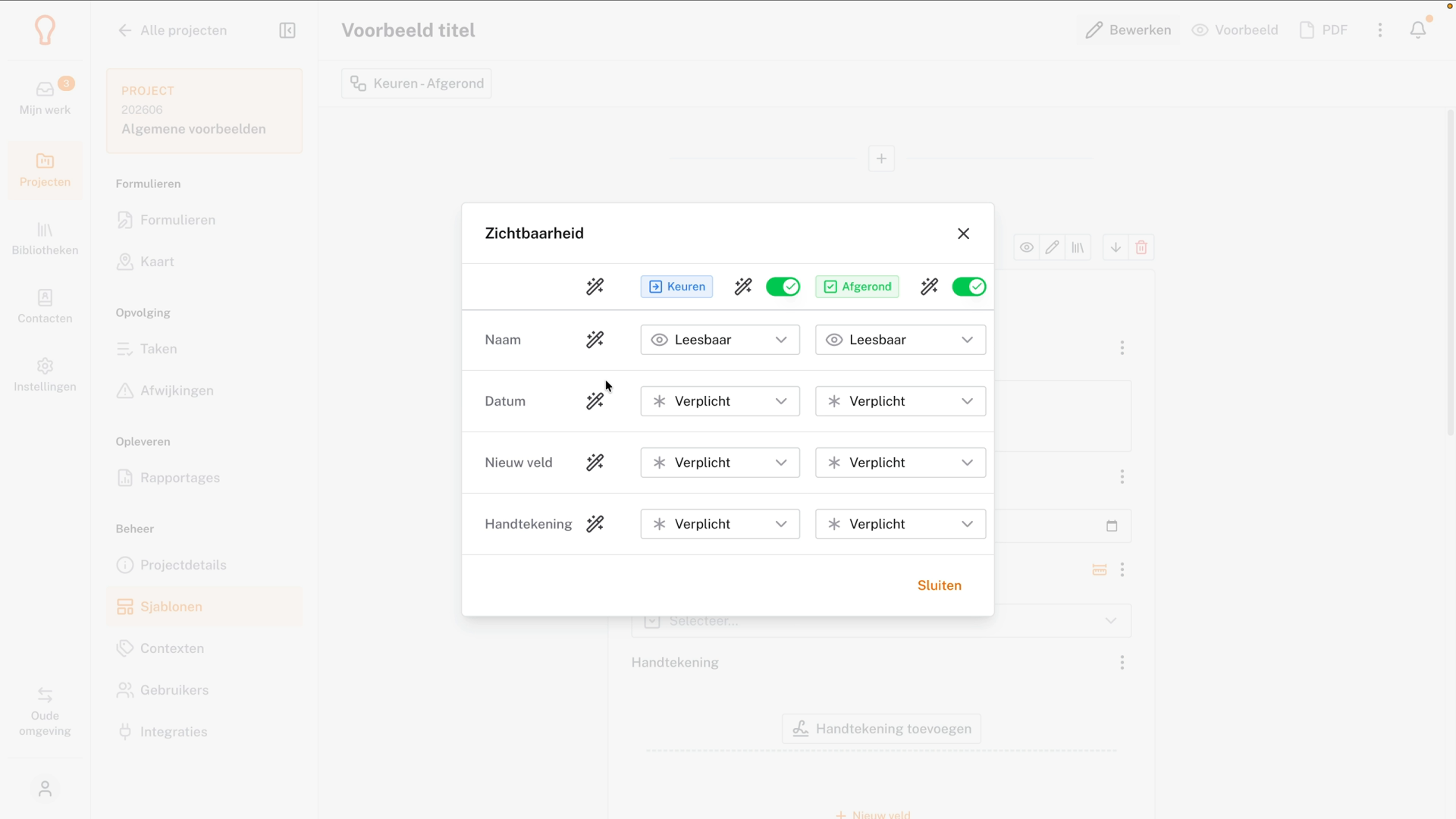
- Wil je in één keer alles verplicht maken voor elke status van het formulier? Gebruik dan de knop bovenaan het scherm.
- Klik op “Sluiten” als je klaar bent.
Je stelt het ook op regelniveau in. Zo kan de naam altijd leesbaar zijn, terwijl in de status “Keuren” alles bewerkbaar is en in de status “Afgerond” alles leesbaar.
Het resultaat controleren
- Klik rechtsboven op “Voorbeeld”.
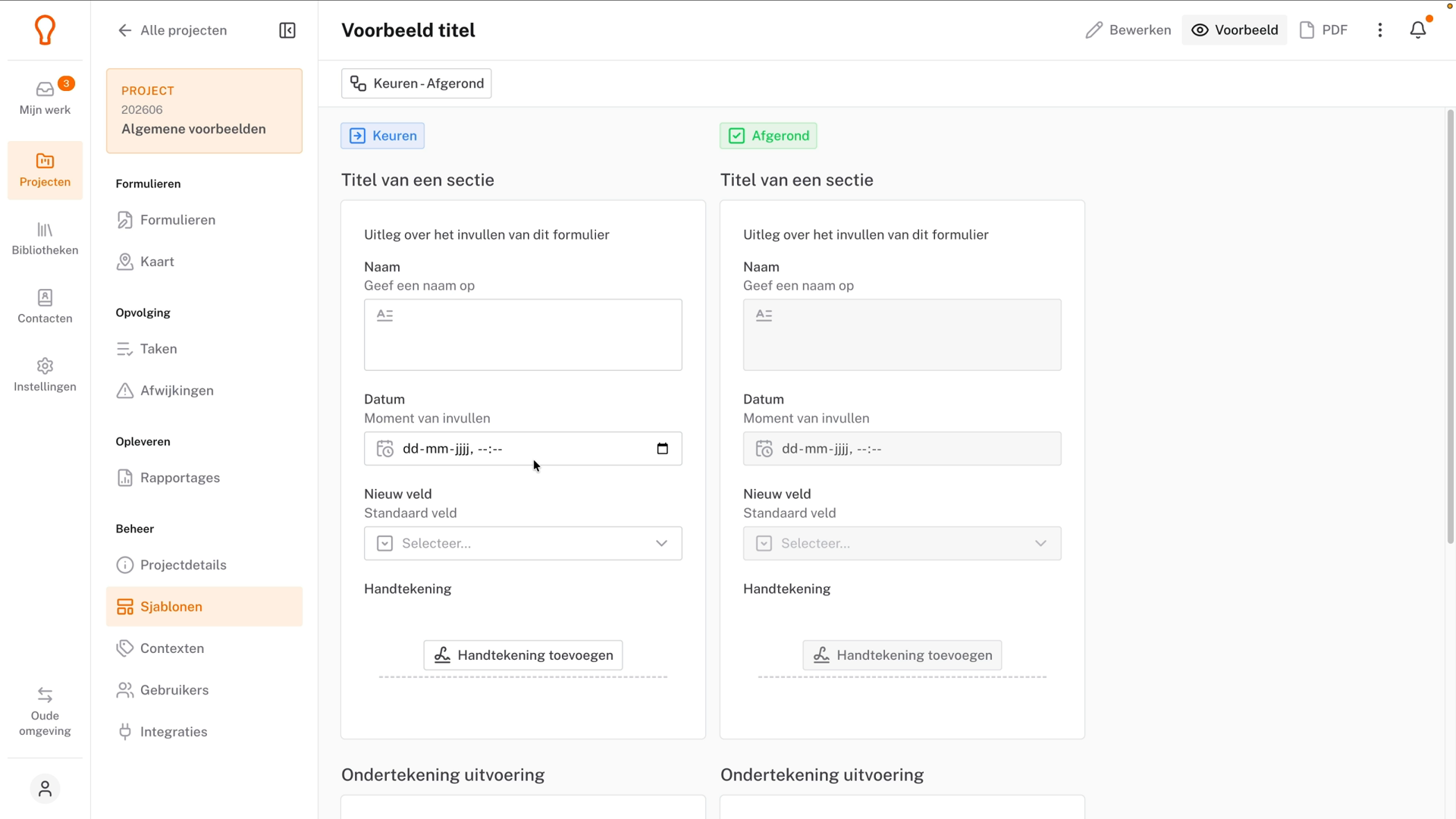
- Je ziet het formulier per status naast elkaar, bijvoorbeeld “Keuren” en “Afgerond”.
- Controleer of elk veld zich gedraagt zoals je bedoelt. Velden die je in een status niet mag wijzigen, zijn lichtgrijs.
- Klik op “PDF” om te zien hoe de export eruitziet. De PDF toont het formulier in de afgeronde status.
Tips en valkuilen
📌 Controleer je instellingen altijd in het “Voorbeeld” voordat je het sjabloon in gebruik neemt.
❗ Instellingen gelden per veld én per status. Controleer dus alle kolommen, niet alleen de eerste.