
11.03. Veldtypen


Laatst bijgewerkt: 29 september 2026
Wat is het?
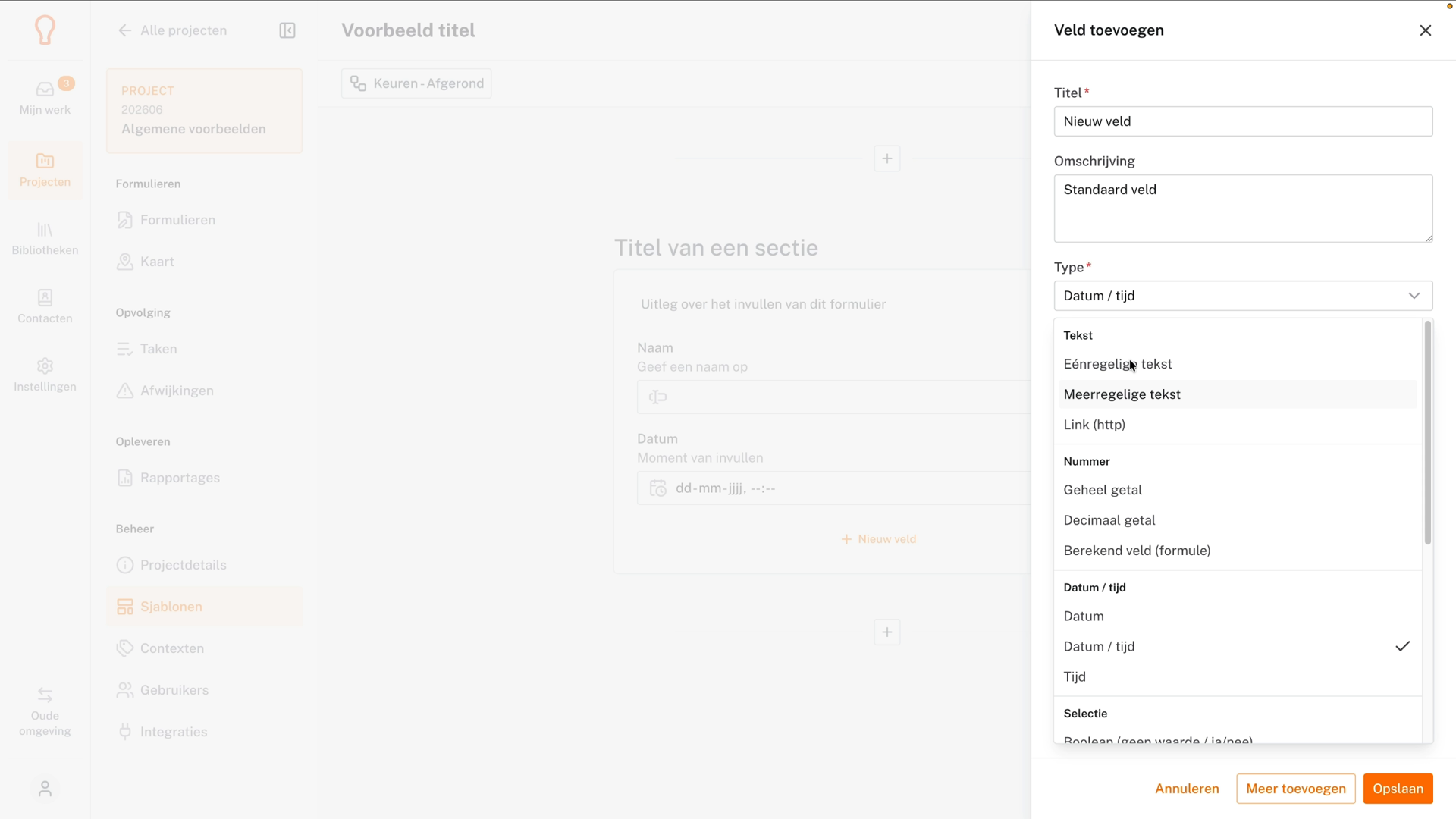
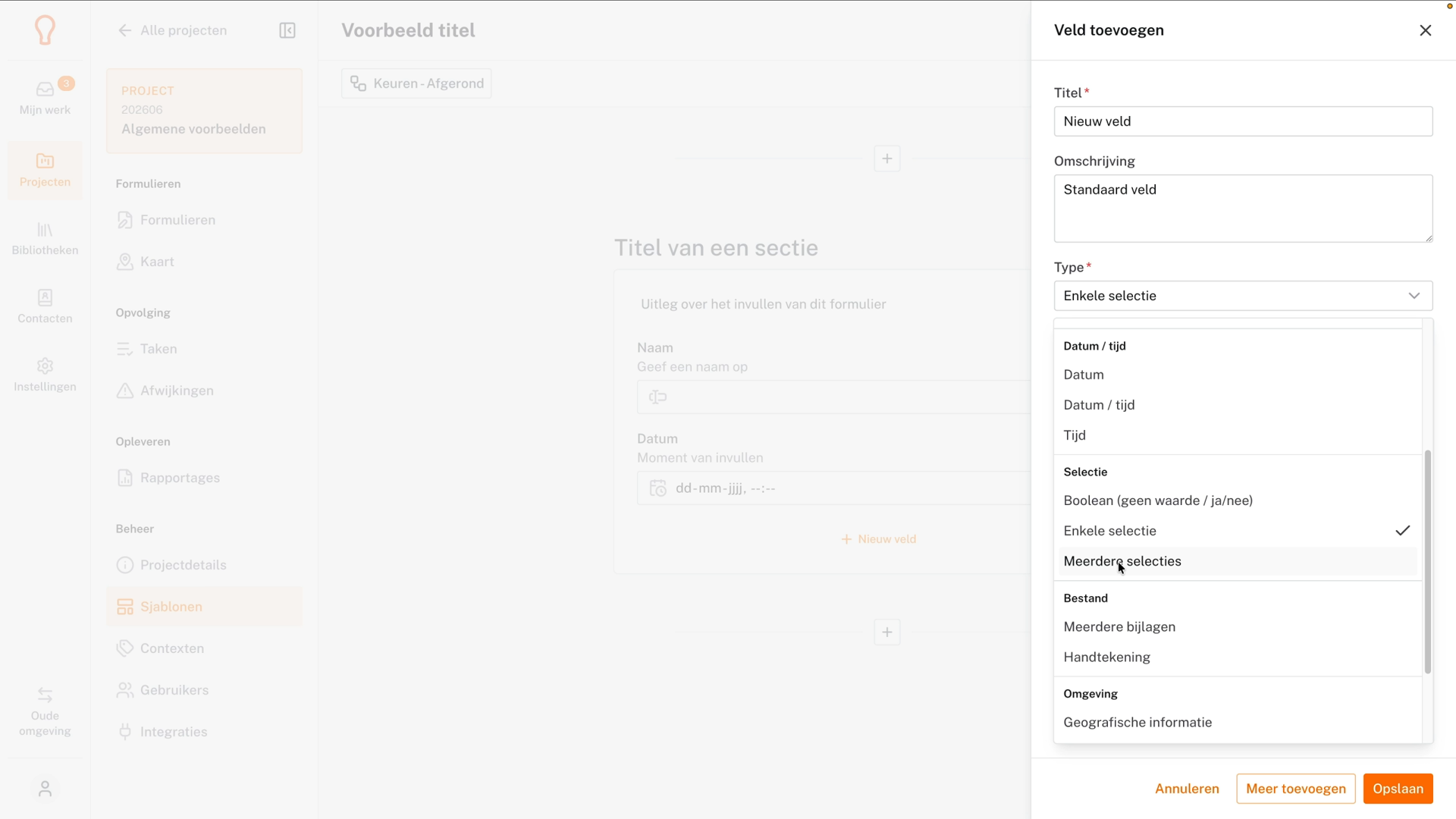
Bij elk veld kies je een “Type”. Het type bepaalt wat de invuller kan invullen: tekst, een getal, een datum, een keuze, een bijlage of een locatie. De typen staan in de keuzelijst gegroepeerd.
Wanneer gebruik je dit?
- Je maakt een nieuw veld en weet niet welk type erbij past.
- Je wilt weten welke typen KE-chain kent.
Stap-voor-stap
Een type kiezen
- Klik in het sjabloon op “+ Nieuw veld”.
- Open de keuzelijst “Type”.
- Kies het type uit de juiste groep.
- Controleer het veld “Default value”. Dit verandert mee met het type. Bij “Datum / tijd” zie je bijvoorbeeld een datumkiezer.
Alle typen
| Groep | Typen |
|---|---|
| Tekst | Eénregelige tekst, Meerregelige tekst, Link (http) |
| Nummer | Geheel getal, Decimaal getal, Berekend veld (formule) |
| Datum / tijd | Datum, Datum / tijd, Tijd |
| Selectie | Boolean (geen waarde / ja/nee), Enkele selectie, Meerdere selecties |
| Bestand | Meerdere bijlagen, Handtekening |
| Omgeving | Geografische informatie, Weersinformatie |
| Referenties | Contactreferenties, Organisatiereferenties |
Tips en valkuilen
📌 Scroll in de keuzelijst: de groepen “Bestand”, “Omgeving” en “Referenties” staan onderaan.
📌 Kies “Meerregelige tekst” voor uitgebreide bevindingen, constateringen, toelichtingen en opmerkingen. Kies “Eénregelige tekst” voor eenvoudige registraties tot 256 tekens.
📌 Bij “Berekend veld (formule)” geef je een formule op die rekent met andere velden met een getal.
📌 Bij “Enkele selectie” en “Meerdere selecties” geef je zelf de opties op, bijvoorbeeld A, B of C. Mag de invuller meerdere opties kiezen? Kies dan “Meerdere selecties”.
📌 Gebruik “Handtekening” als iemand moet ondertekenen. Voor foto’s en andere bestanden, zoals pdf, Excel of Word, gebruik je “Meerdere bijlagen”.
📌 Bij “Contactreferenties” en “Organisatiereferenties” kiest de invuller een contact of organisatie uit jullie omgeving.