
11.02. Formulier opbouwen


Laatst bijgewerkt: 29 september 2026
Wat is het?
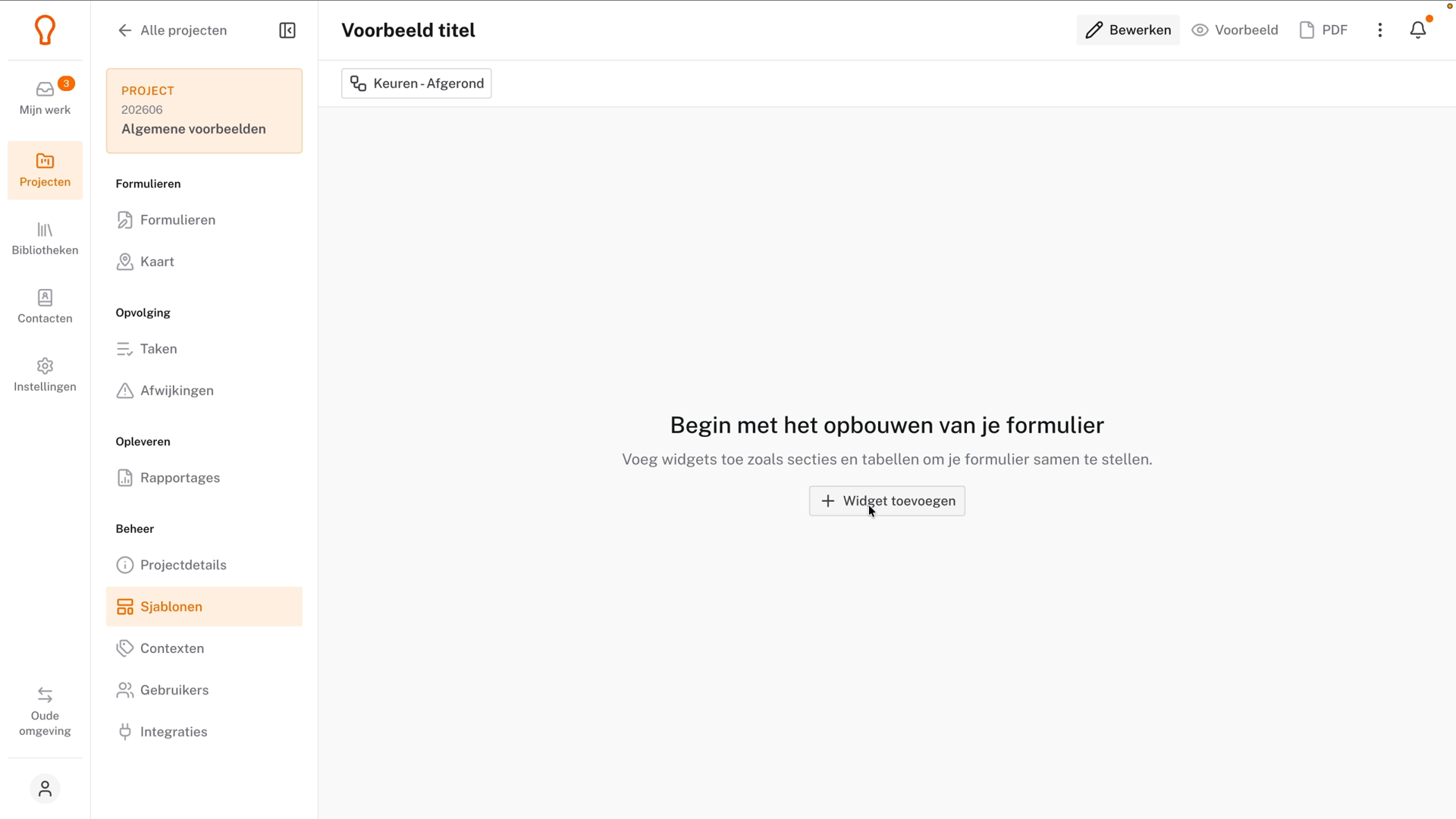
Een formulier bouw je op uit widgets. Een widget is een onderdeel van je formulier, zoals een sectie met velden of een tabel. In de editor zie je direct hoe het formulier eruit komt te zien. Rechtsboven wissel je tussen “Bewerken”, “Voorbeeld” en “PDF”.
Wanneer gebruik je dit?
- Je hebt net een sjabloon gemaakt en wilt het formulier inrichten.
- Je wilt een veld, sectie of tabel toevoegen aan een bestaand sjabloon.
- Je wilt de volgorde van velden aanpassen.
Stap-voor-stap
Een sectie toevoegen
- Open het sjabloon. Een nieuw sjabloon toont “Begin met het opbouwen van je formulier”.
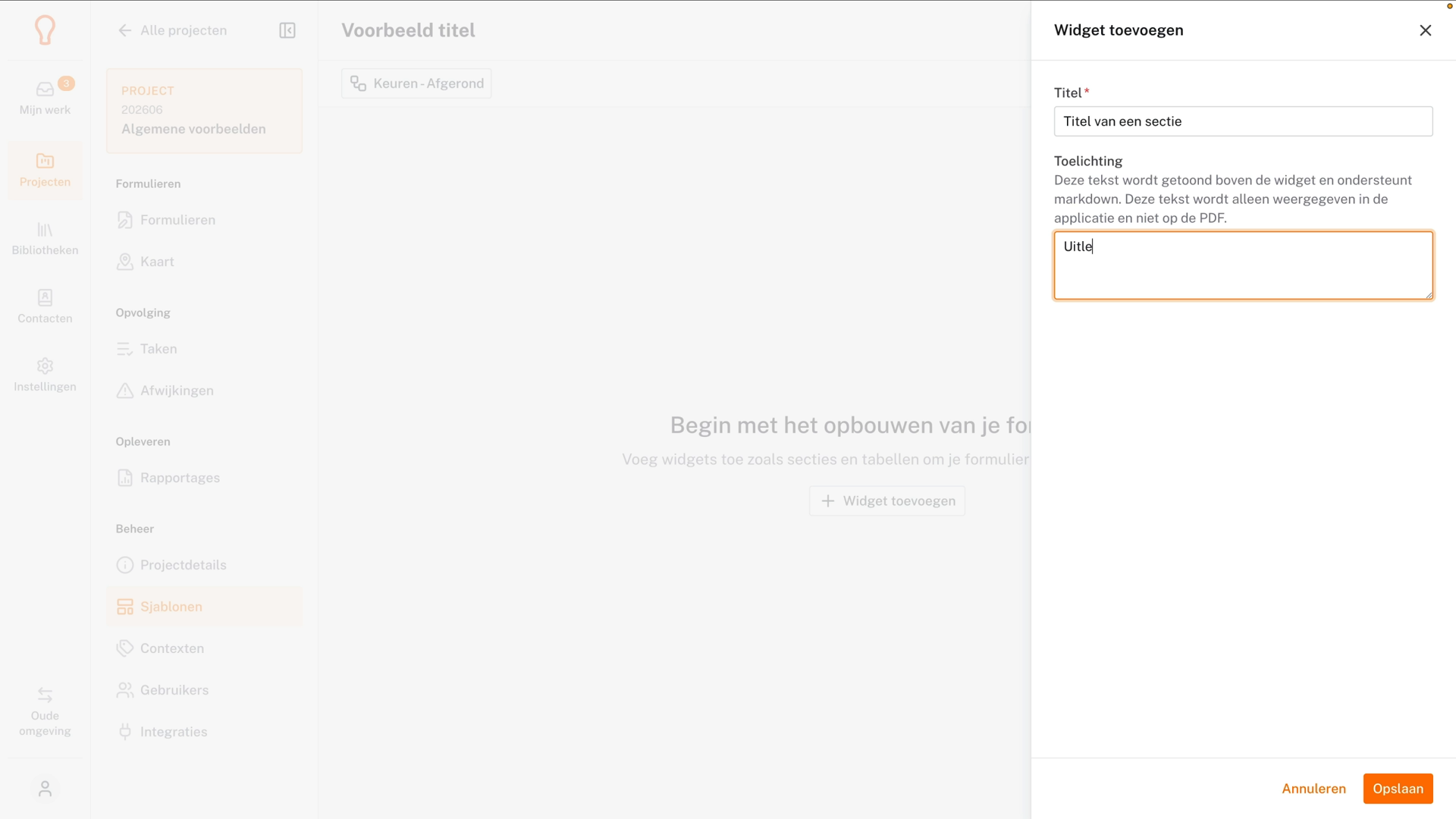
- Klik op “+ Widget toevoegen”. Rechts opent het scherm “Widget toevoegen”.
- Vul de “Titel” in. Verplicht.
- Vul zo nodig een “Toelichting” in. Deze tekst staat boven de widget en ondersteunt markdown. Je ziet hem alleen in de applicatie, niet op de PDF.
- Klik op “Opslaan”.
Een veld toevoegen
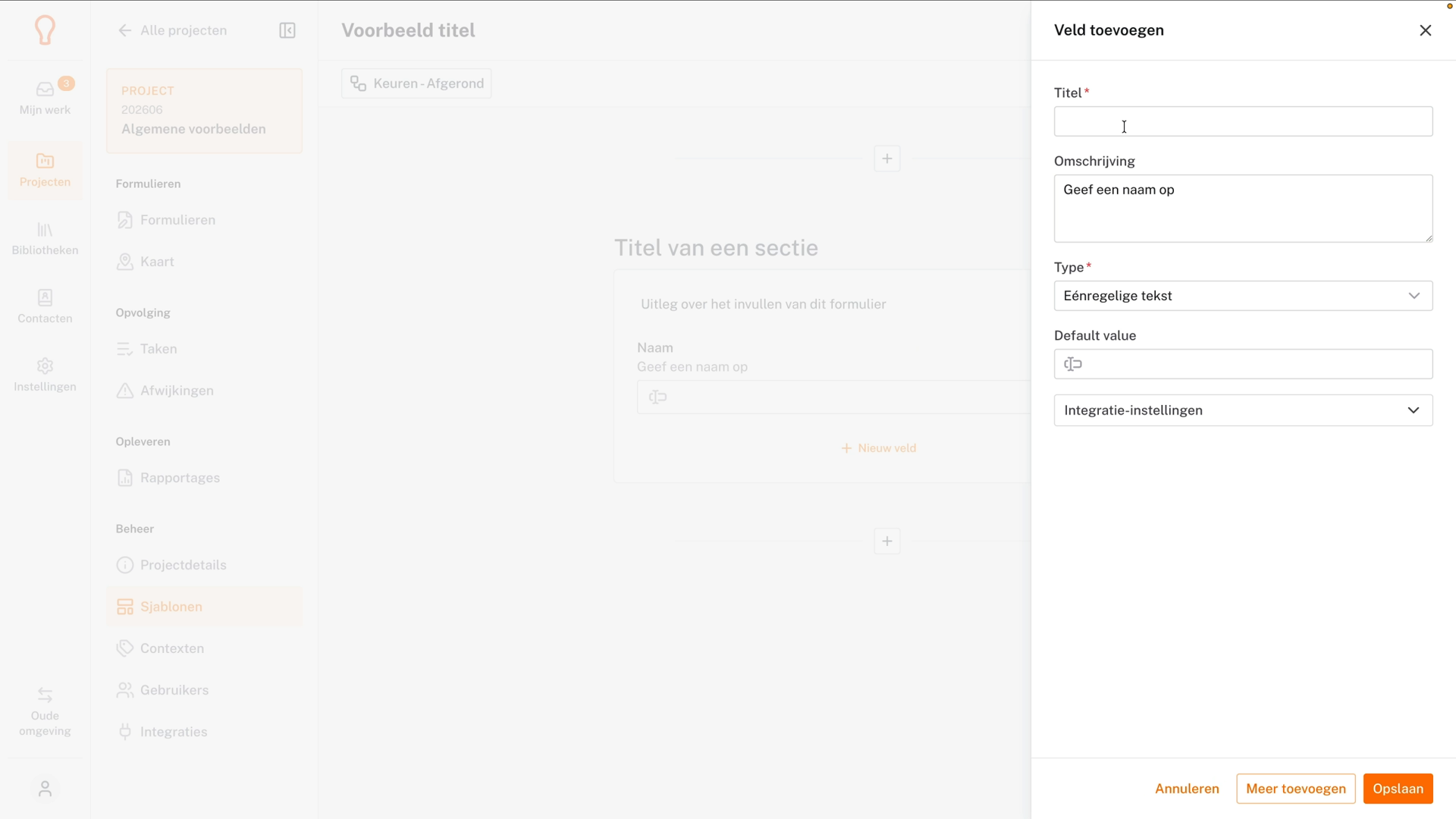
- Klik in de sectie op “+ Nieuw veld”. Rechts opent het scherm “Veld toevoegen”.
- Vul de “Titel” in. Verplicht. Dit is de naam die de invuller ziet.
- Vul zo nodig een “Omschrijving” in.
- Kies het “Type”. Verplicht. Zie Veldtypen.
- Vul zo nodig de “Default value” in. Wat je hier kunt invullen, hangt af van het type.
- Klik op “Opslaan”. Wil je direct nog een veld maken? Klik dan op “Meer toevoegen”.
De volgorde van velden aanpassen
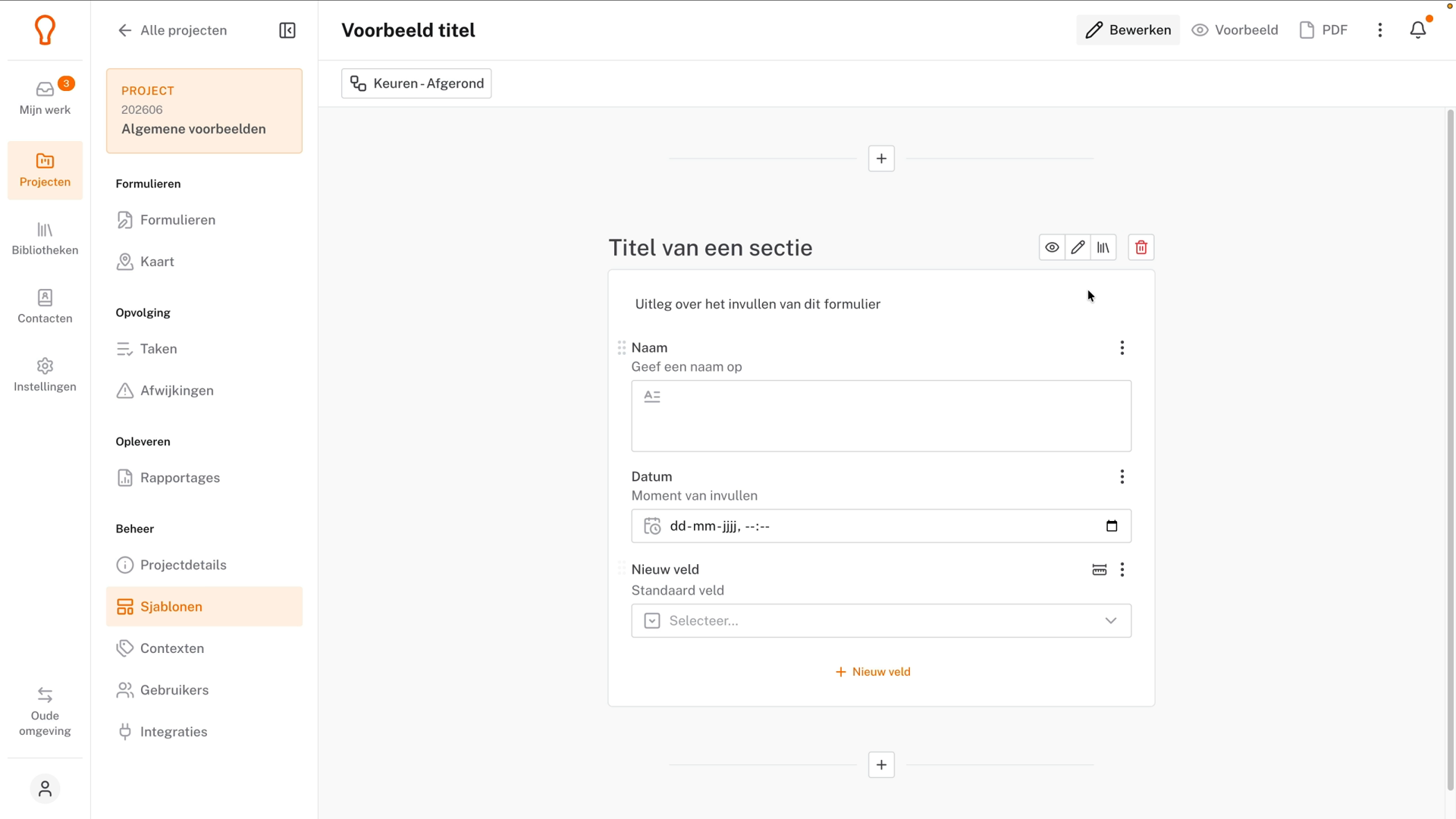
- Ga met de muis over een veld. Links verschijnt een greep met zes stippen.
- Sleep het veld naar de plek waar je het wilt hebben.
Elk veld heeft rechts ook een menu met drie stippen voor de instellingen van dat veld. Daar kun je bijvoorbeeld het type van een bestaand veld aanpassen, van een eenregelige naar een meerregelige tekst.
Andere onderdelen toevoegen
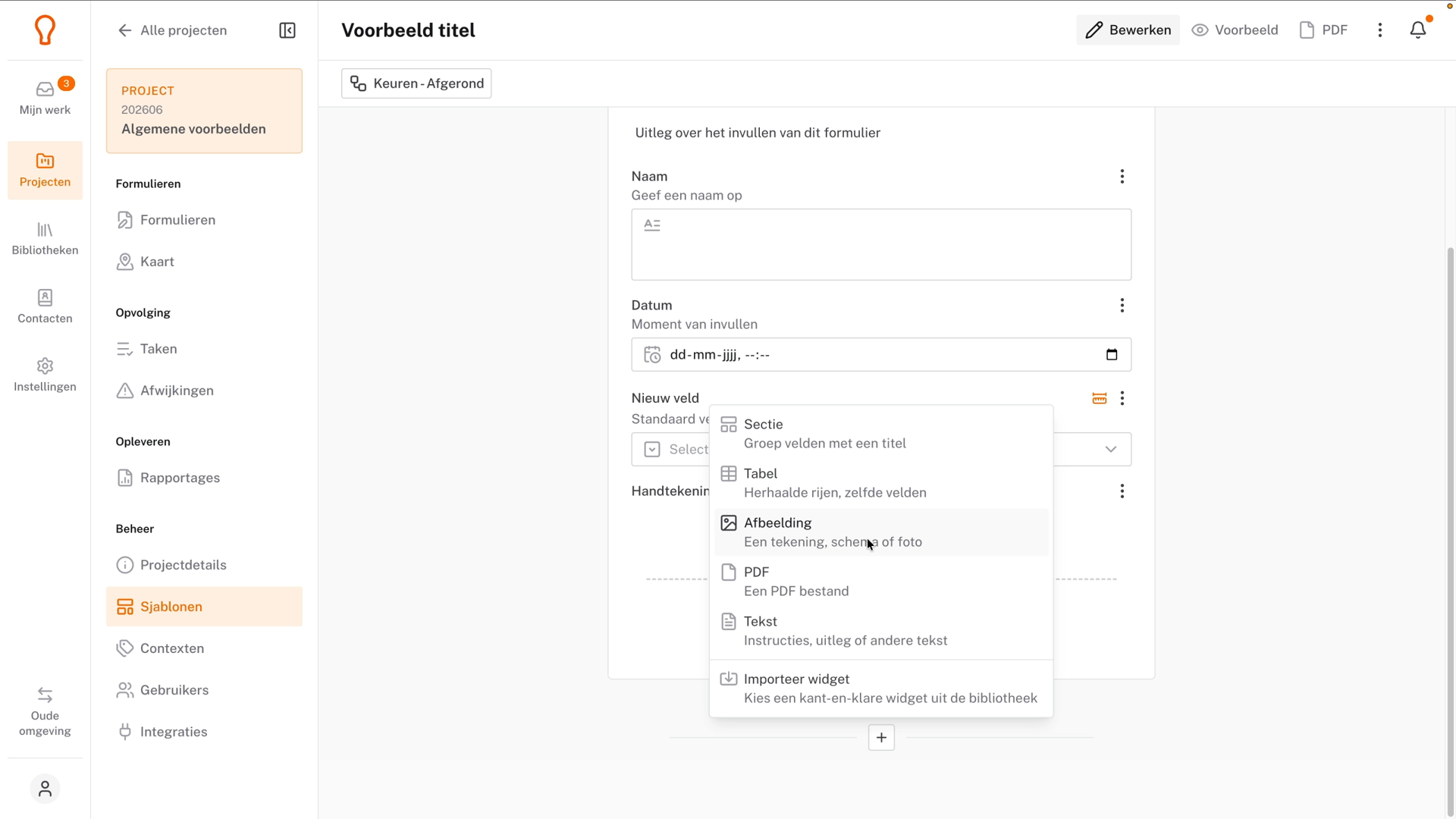
Via de “+” boven of onder een sectie voeg je een nieuwe widget toe. Je kiest uit:
| Onderdeel | Waarvoor? |
|---|---|
| Sectie | Groep velden met een titel |
| Tabel | Herhaalde rijen met dezelfde velden |
| Afbeelding | Een tekening, schema of foto |
| Een PDF-bestand | |
| Tekst | Instructies, uitleg of andere tekst |
| Importeer widget | Een kant-en-klare widget uit de bibliotheek |
Een kant-en-klare widget importeren
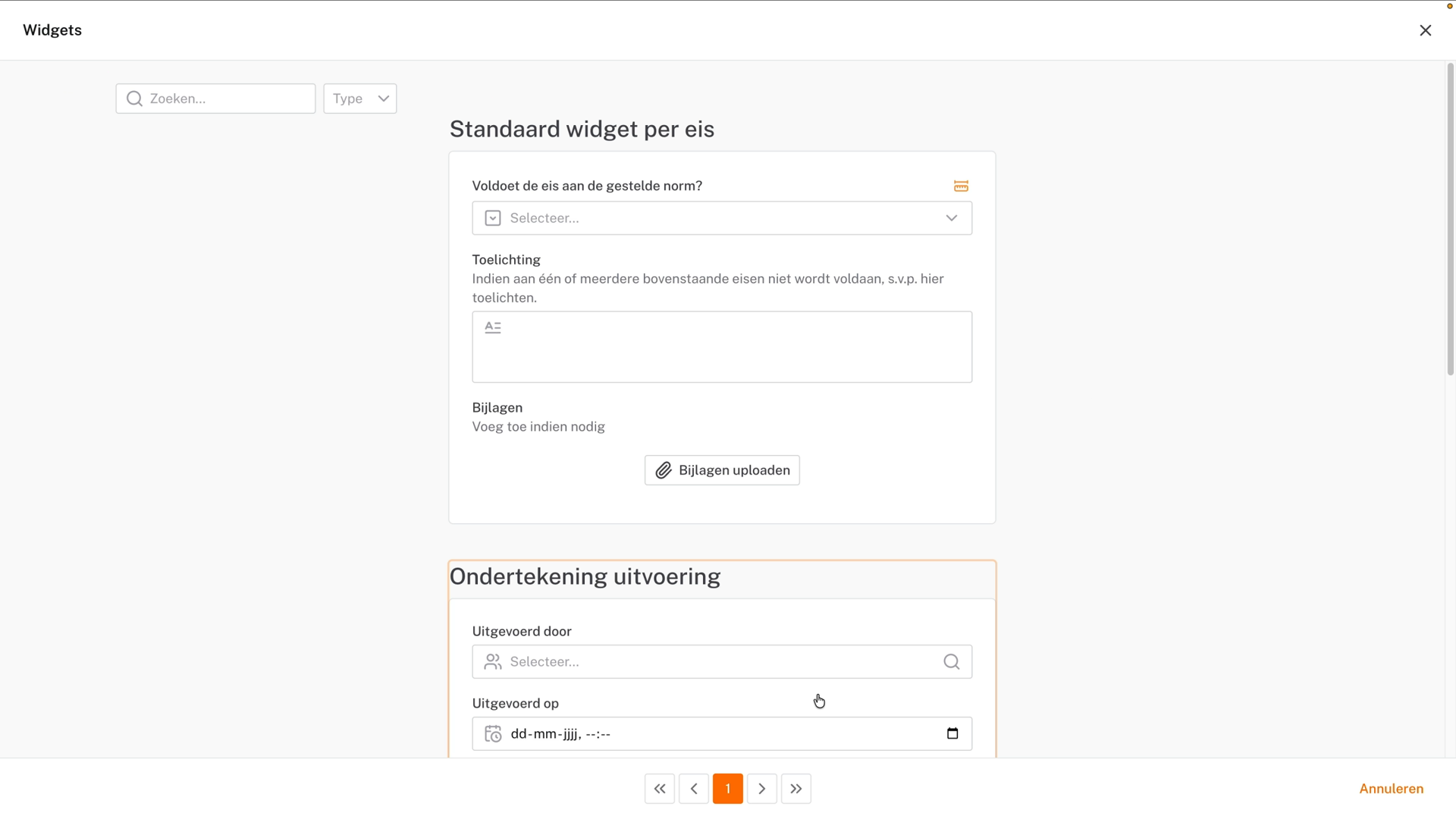
- Kies “Importeer widget”. Het scherm “Widgets” opent.
- Zoek met “Zoeken...” of filter op “Type”.
- Kies de widget die je wilt gebruiken, bijvoorbeeld “Standaard widget per eis” of “Ondertekening uitvoering”. “Ondertekening uitvoering” voegt in één keer de velden “Uitgevoerd door”, “Uitgevoerd op”, “Toelichting” en “Handtekening” toe.
Werken met een tabel
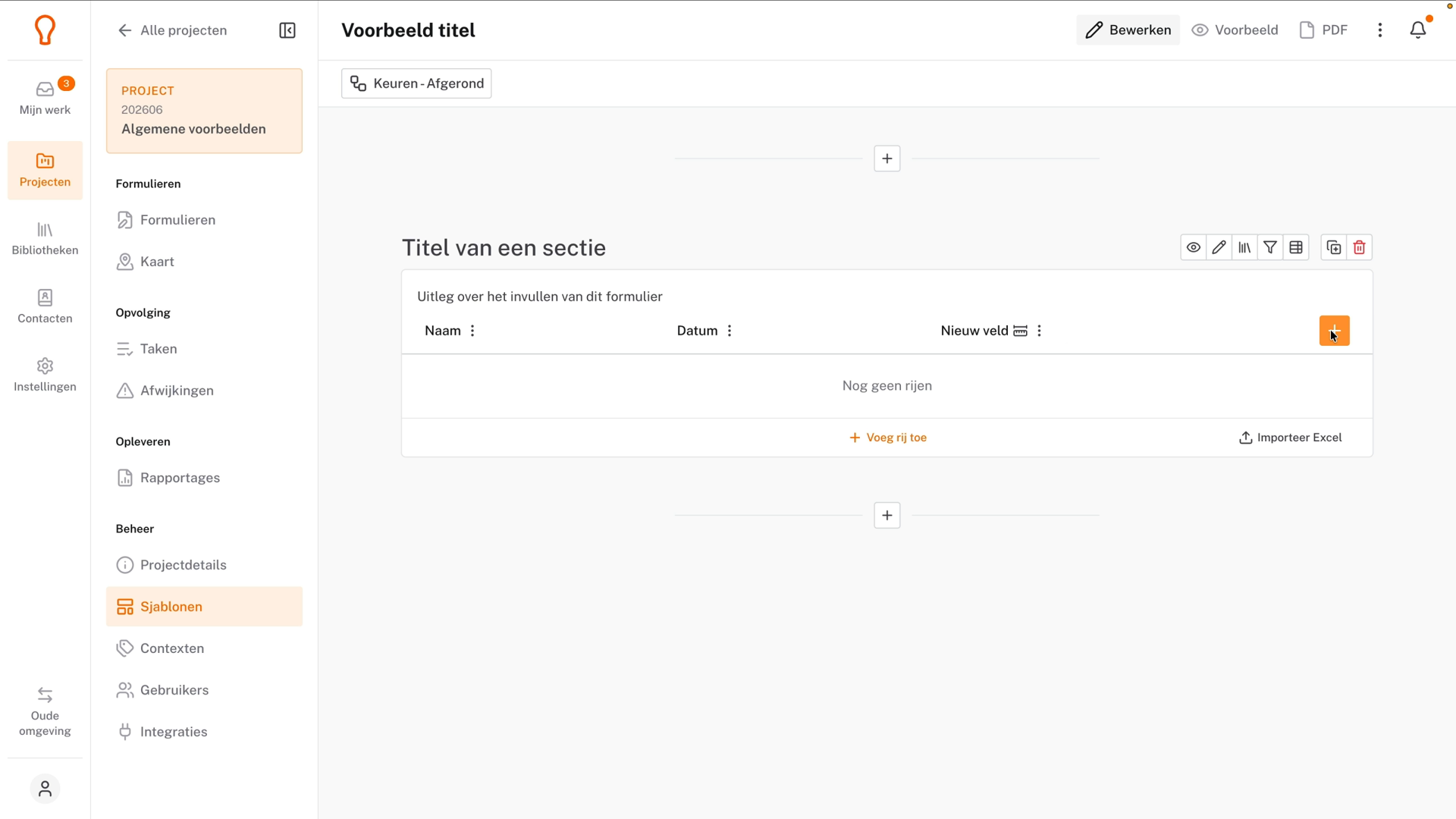
Gebruik een tabel als je hetzelfde meerdere keren wilt registreren binnen één formulier, bijvoorbeeld een keuring per 100 meter of per object. Bij een tabel zijn de velden kolommen en de invuller voegt per keer een rij toe. Een nieuwe tabel toont “Nog geen rijen”.
- Klik op “+ Voeg rij toe” om een rij toe te voegen.
- Klik op “Importeer Excel” om rijen uit een Excel-bestand te laden.
- Klik op de oranje “+”-knop rechts in de kop om een kolom toe te voegen.
Tips en valkuilen
📌 Kan een veld maar één goede uitkomst hebben, bijvoorbeeld “Ja” of “A”? Dan kun je dat als norm in het sjabloon opnemen. Wordt in een formulier een andere waarde ingevuld, dan ontstaat er een afwijking.
📌 Klik op “Voorbeeld” om te zien hoe het formulier voor de invuller eruitziet. Klik op “PDF” voor de PDF-weergave.
📌 Gebruik “Meer toevoegen” als je meerdere velden achter elkaar maakt. Dat scheelt klikken.
❗ Kijk goed of je het sjabloon al in gebruik is. Wijzigingen gelden dan ook voor bestaande formulieren. Zie Sjabloon beheren.