
05.01. Formulierenoverzicht


Laatst bijgewerkt: 29 september 2026
Wat is het?
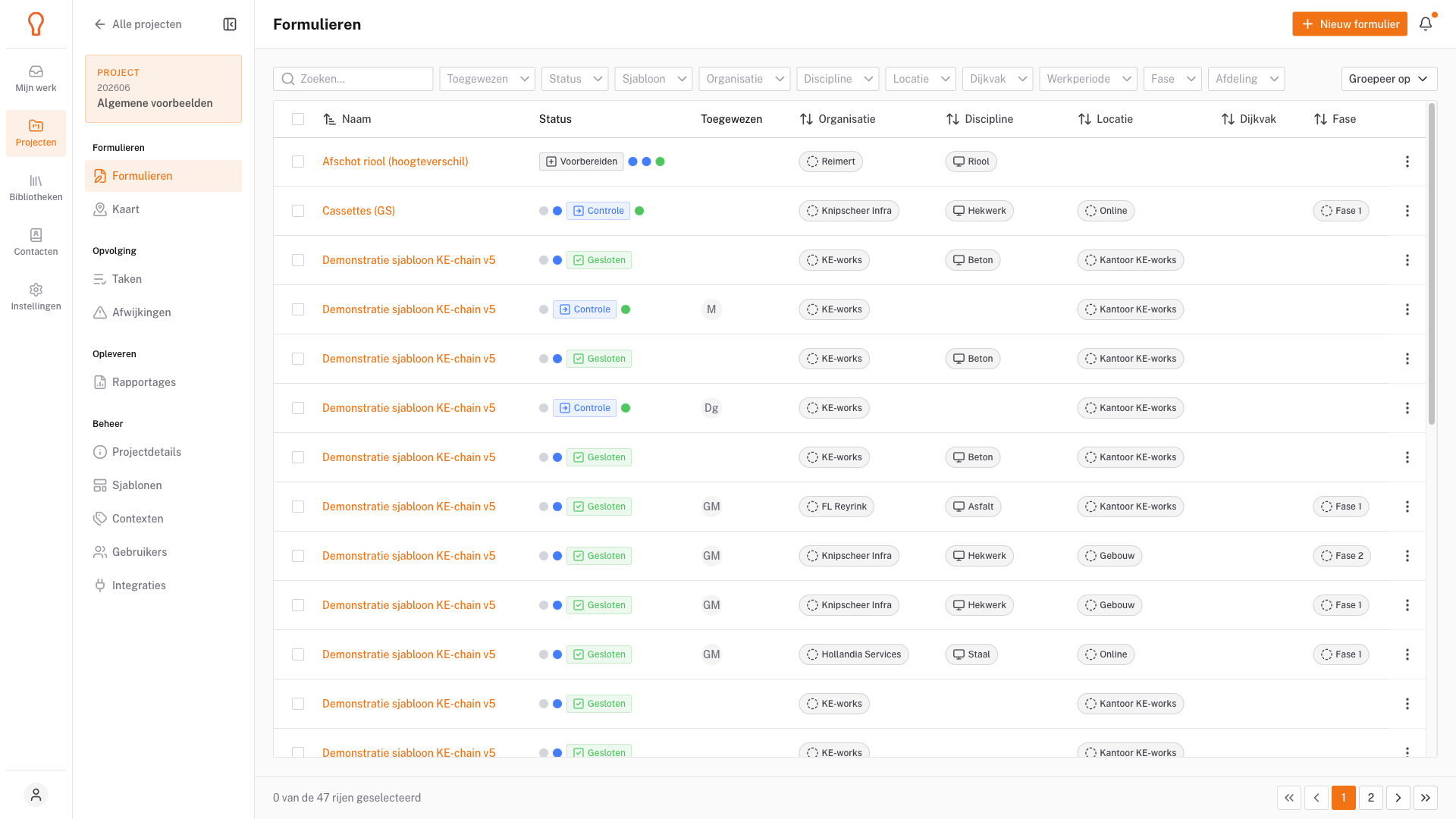
Het formulierenoverzicht is de lijst met alle formulieren van een project. Je opent het via het projectmenu: “Formulieren” → “Formulieren”. Per formulier zie je de naam, de status en de contexten, zoals organisatie, discipline, locatie, dijkvak en fase.
Wanneer gebruik je dit?
- Je zoekt een formulier om in te vullen of te controleren.
- Je wilt zien hoever het werk is, bijvoorbeeld per discipline of per locatie.
- Je wilt nieuwe formulieren aanmaken, één of meerdere tegelijk.
Stap-voor-stap
Formulieren zoeken en filteren
- Open het project en klik in het projectmenu op “Formulieren”.
- Typ een zoekterm in het veld “Zoeken...”.
- Gebruik de filters boven de lijst om de lijst te verkleinen. Je kunt filteren op “Toegewezen”, “Status”, “Sjabloon”, “Organisatie”, “Discipline”, “Locatie”, “Dijkvak”, “Werkperiode”, “Fase” en “Afdeling”.
Welke contextfilters je ziet, hangt af van de contextgroepen van het project. Zie Contexten.
Formulieren groeperen
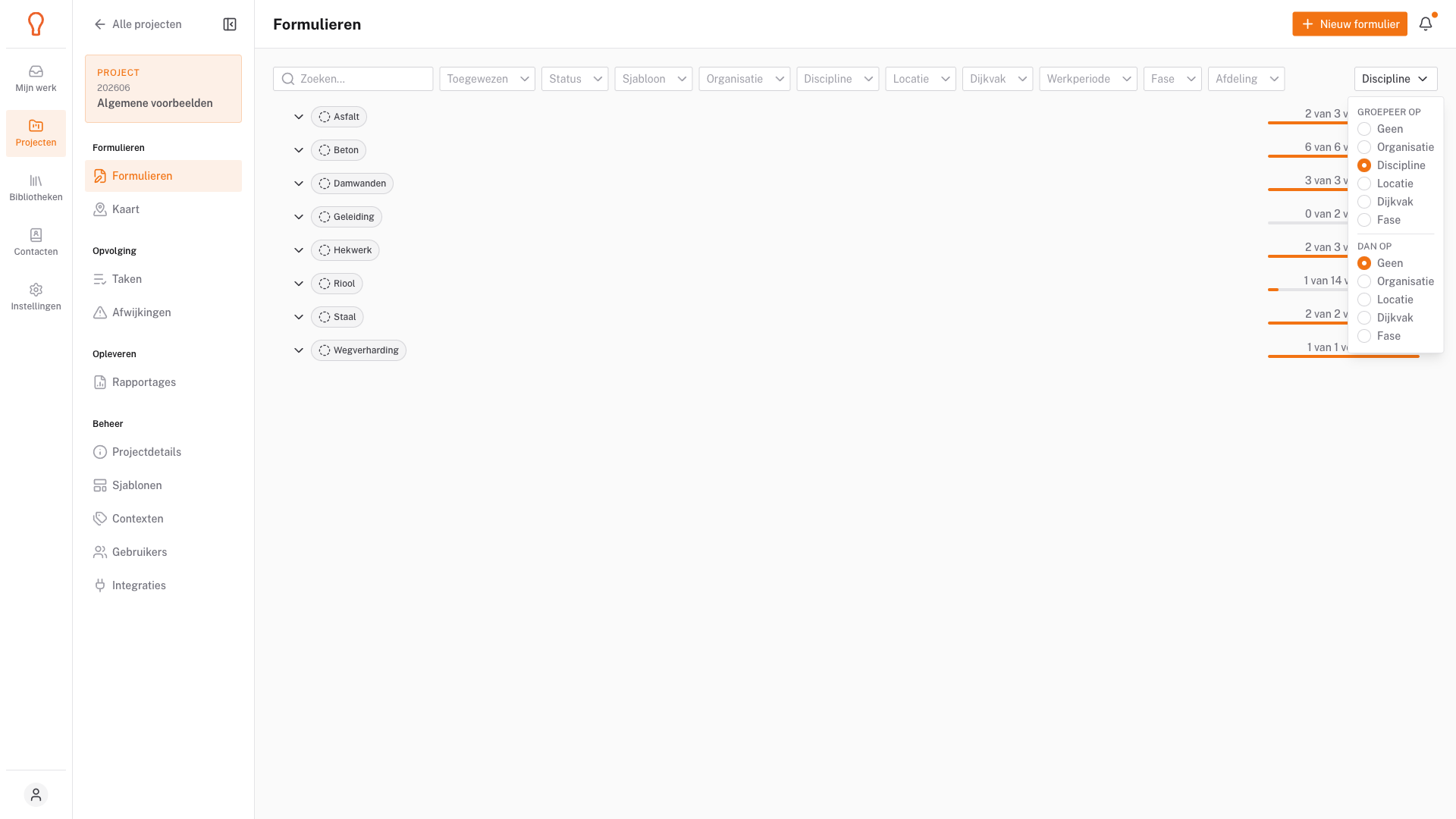
- Klik rechtsboven de lijst op “Groepeer op”.
- Kies onder “Groepeer op” een contextgroep, bijvoorbeeld “Discipline”.
- Wil je een tweede niveau? Kies dan onder “Dan op” nog een contextgroep.
- Kies “Geen” om de groepering weer uit te zetten.
Per groep zie je hoeveel formulieren voltooid zijn, bijvoorbeeld “6 van 6 voltooid”.
Nieuwe formulieren aanmaken
- Klik op “+ Nieuw formulier”. Het scherm “Bulk toevoegen” opent.
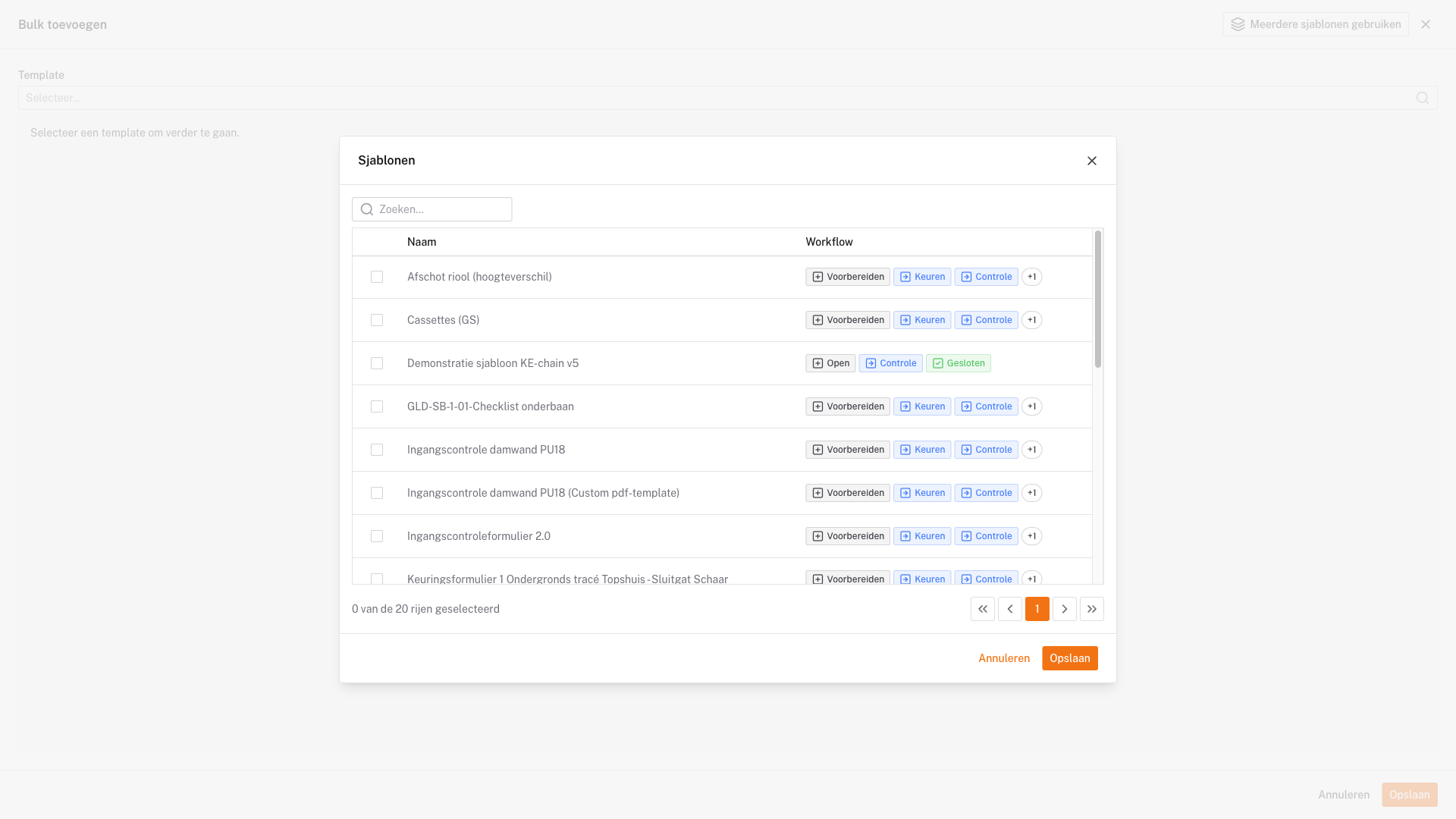
- Kies bij “Template” een sjabloon. Wil je meerdere sjablonen tegelijk gebruiken? Klik dan rechtsboven op “Meerdere sjablonen gebruiken”.
- Zoek in de lijst “Sjablonen” het gewenste sjabloon, vink het aan en klik op “Opslaan”.
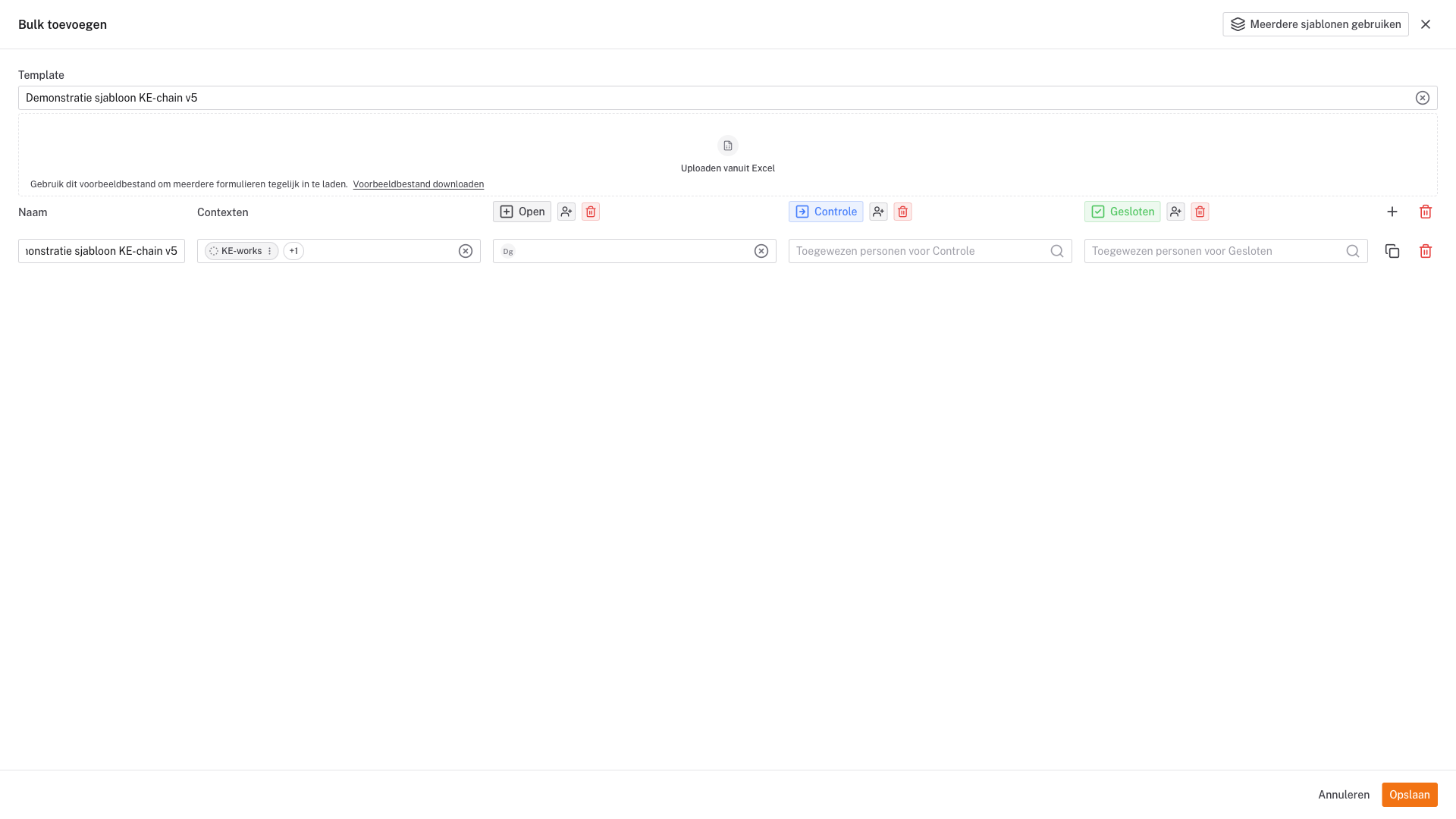
- Per formulier vul je een “Naam” in en kies je de “Contexten”. Bij elke stap van de werkstroom, bijvoorbeeld “Open”, “Controle” en “Gesloten”, kun je personen toewijzen.
- Wil je meer formulieren in één keer? Voeg met het plusteken een rij toe, dupliceer een rij, of klik op “Uploaden vanuit Excel”. Een voorbeeldbestand download je via “Voorbeeldbestand downloaden”.
- Klik op “Opslaan”. Wil je stoppen? Klik dan op “Annuleren”.
Tips en valkuilen
📌 Werk je vaak in dezelfde selectie? Groepeer de lijst op de context waar je op werkt, zoals discipline of locatie.
📌 Zie je veel formulieren? Onderaan de lijst blader je naar de volgende pagina.
❗ Zie je het sjabloon niet in de lijst? Een sjabloon moet eerst in het project zijn toegevoegd. Zie Sjabloon toevoegen.