
04.04. Gebruikers van een project


Laatst bijgewerkt: 29 september 2026
Wat is het?
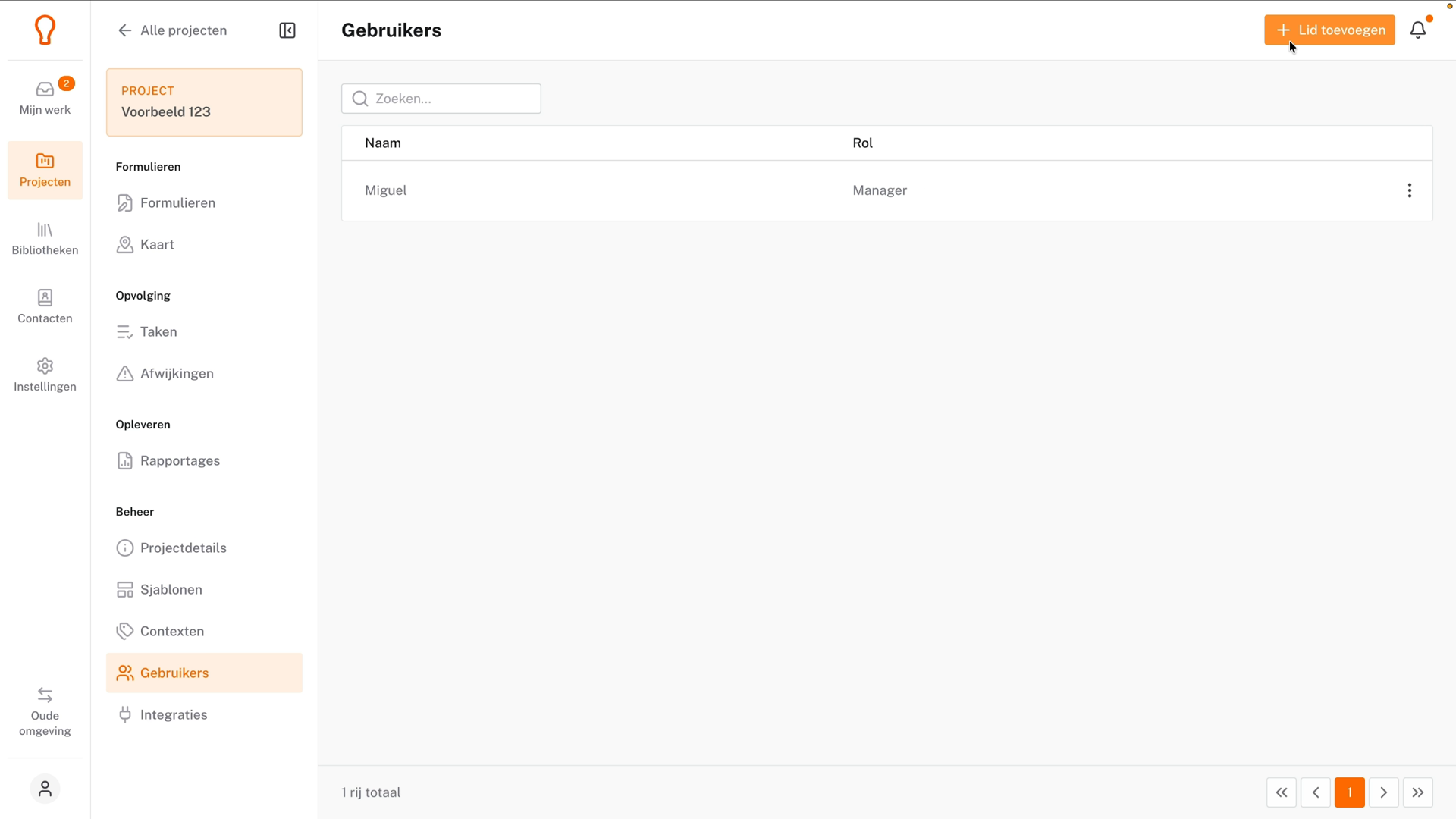
Bij “Gebruikers” zie je wie in een project werkt en welke rol iedereen heeft. Je vindt de pagina in het projectmenu onder “Beheer”. De rol bepaalt wat iemand in het project mag doen.
Wanneer gebruik je dit?
- Je wilt weten wie er in een project meewerkt.
- Je wilt een collega toevoegen aan een project.
- Je wilt weten welke rol je voor iemand moet kiezen.
Stap-voor-stap
Gebruikers bekijken
- Open het project.
- Klik in het projectmenu onder “Beheer” op “Gebruikers”.
- Je ziet een lijst met de kolommen “Naam” en “Rol”. Zoek iemand met het veld “Zoeken...”.
Een gebruiker toevoegen
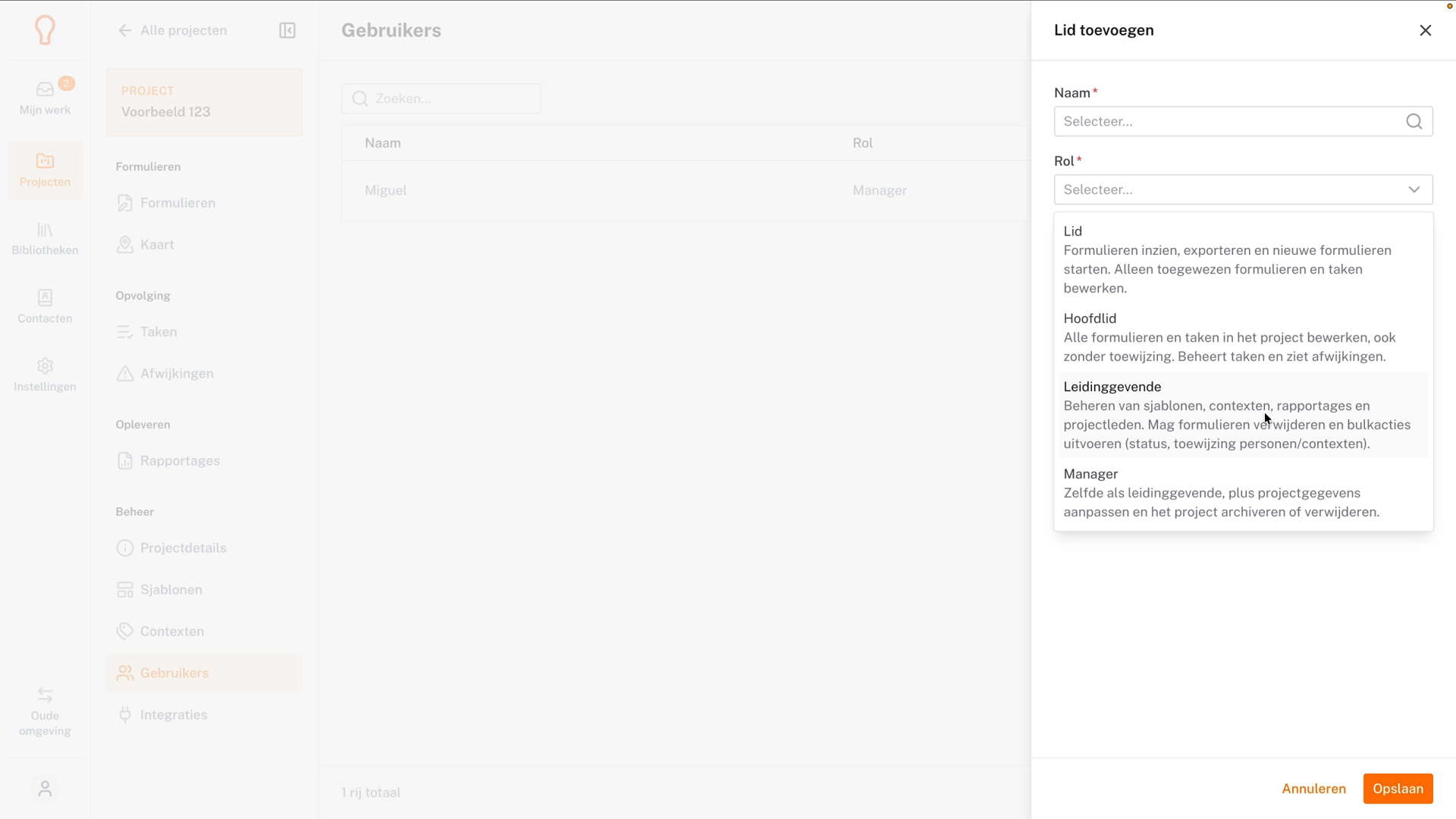
- Klik op “+ Lid toevoegen”. Rechts opent het scherm “Lid toevoegen”.
- Zoek en kies de persoon bij “Naam”. Verplicht.
- Kies een “Rol”. Verplicht. Onder de keuzelijst zie je per rol wat die mag.
- Klik op “Opslaan”. Wil je stoppen? Klik dan op “Annuleren”.
Welke rol kies je?
De app toont bij het kiezen van een rol deze omschrijvingen (hier in eigen woorden):
| Rol | Wat mag deze rol? |
|---|---|
| Lid | Formulieren bekijken en exporteren, en nieuwe formulieren starten. Bewerken alleen formulieren en taken die aan diegene zijn toegewezen. |
| Hoofdlid | Alle formulieren en taken van het project bewerken, ook als ze niet aan diegene zijn toegewezen. Beheert taken en ziet afwijkingen. |
| Leidinggevende | Sjablonen, contexten, rapportages en projectleden beheren. Mag formulieren verwijderen en bulkacties uitvoeren, zoals status wijzigen en personen of contexten toewijzen. |
| Manager | Alles wat een leidinggevende mag, plus projectgegevens aanpassen en het project archiveren of verwijderen. |
Tips en valkuilen
📌 Lees de omschrijving onder de keuzelijst “Rol” voordat je opslaat. Daar staat wat elke rol mag.
❗ Rollen en rechten worden nog verfijnd. Raadpleeg voor de laatste stand het onderwerp “Rollen en rechten”.